Cách cấu hình Cliproxy trong trình duyệt vân tay ixBrowser
ixBrowser là một trình duyệt chống phát hiện mạnh mẽ, miễn phí vĩnh viễn, phù hợp để quản lý đa tài khoản trong nhiều tình huống khác nhau.
Thông qua các cấu hình dấu vân tay đa dạng, chức năng chuyển cửa sổ, hỗ trợ tiện ích mở rộng phong phú, cùng các chức năng cộng tác nhóm và quản lý quyền hạn, người dùng có thể quản lý hiệu quả nhiều tài khoản và đảm bảo mỗi tài khoản đều có môi trường mạng độc lập và an toàn.
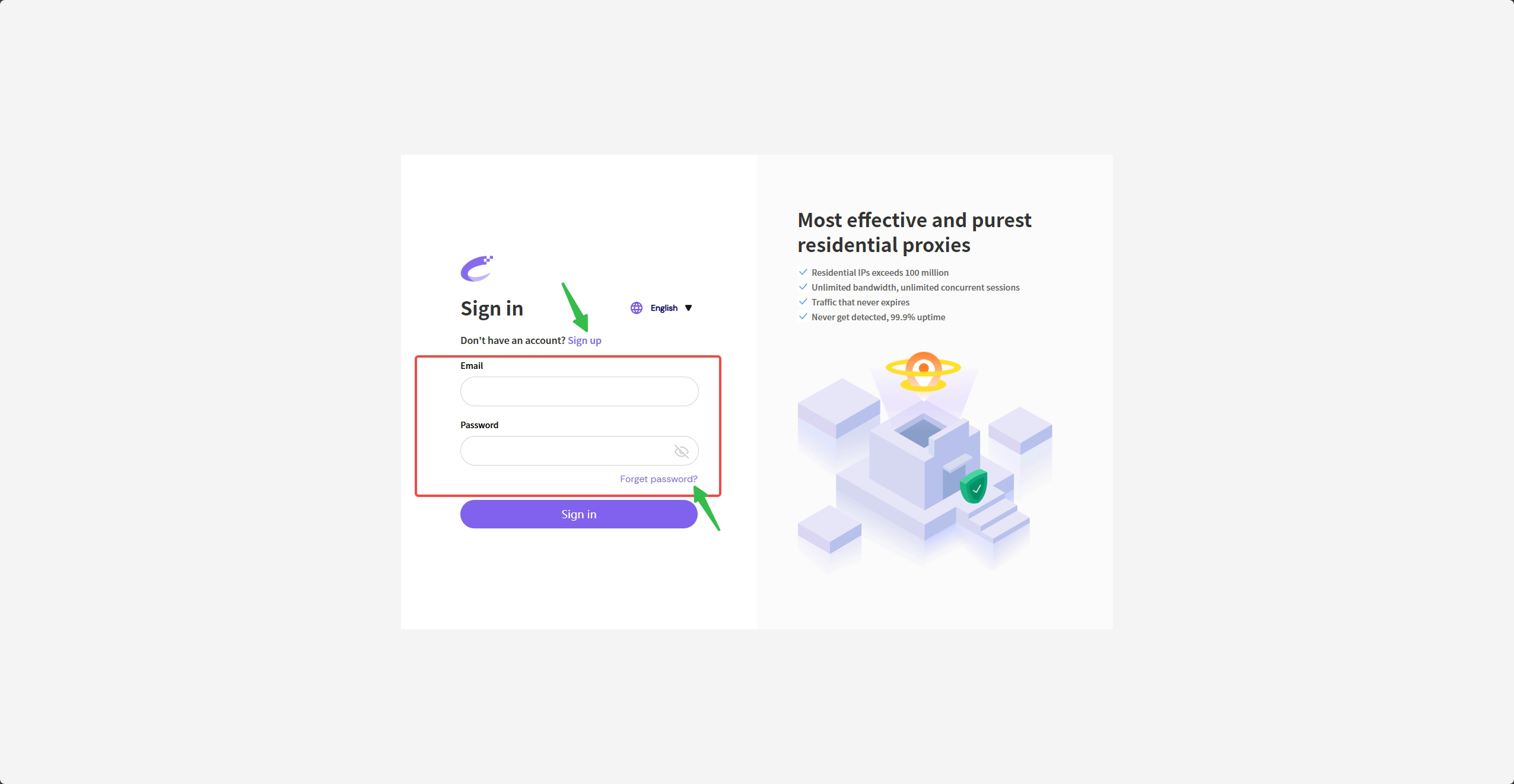
1. Đăng nhập vào trang web chính thức của Cliproxy, Chèn liên kết: 【https://cliproxy.com/?kwd=ty-ixbrowser】. Nếu bạn chưa có tài khoản, vui lòng hoàn tất quy trình đăng ký.
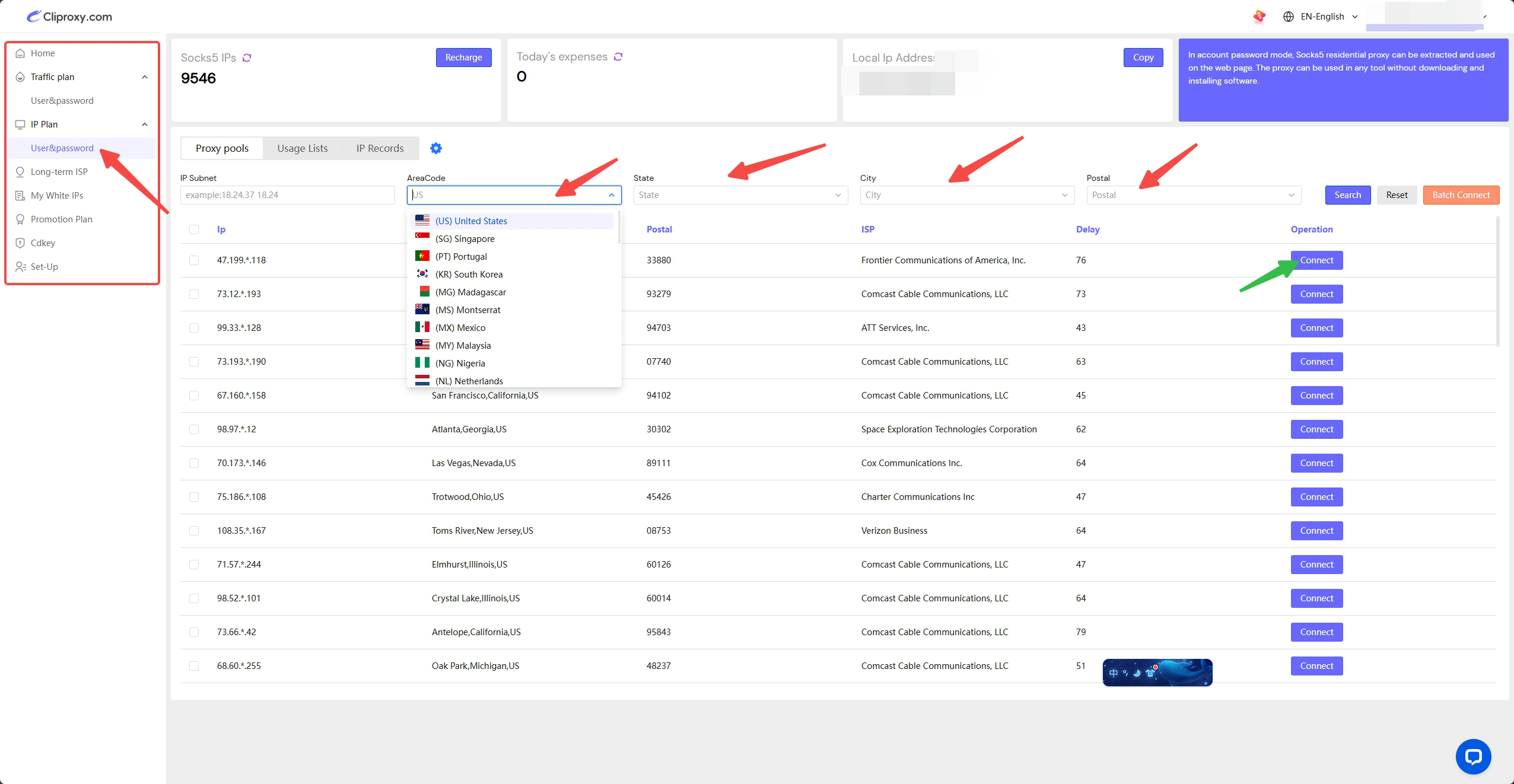
2. Vui lòng chọn loại IP bạn muốn trích xuất ở bên trái (ở đây chúng tôi lấy Socks5 làm ví dụ). Sau đó chọn quốc gia, khu vực và thông tin đường phố mục tiêu của bạn trong [Proxy pools], nhấp vào [Search] để lấy danh sách IP mục tiêu, cuối cùng chọn một IP phù hợp và nhấp vào [Connect].
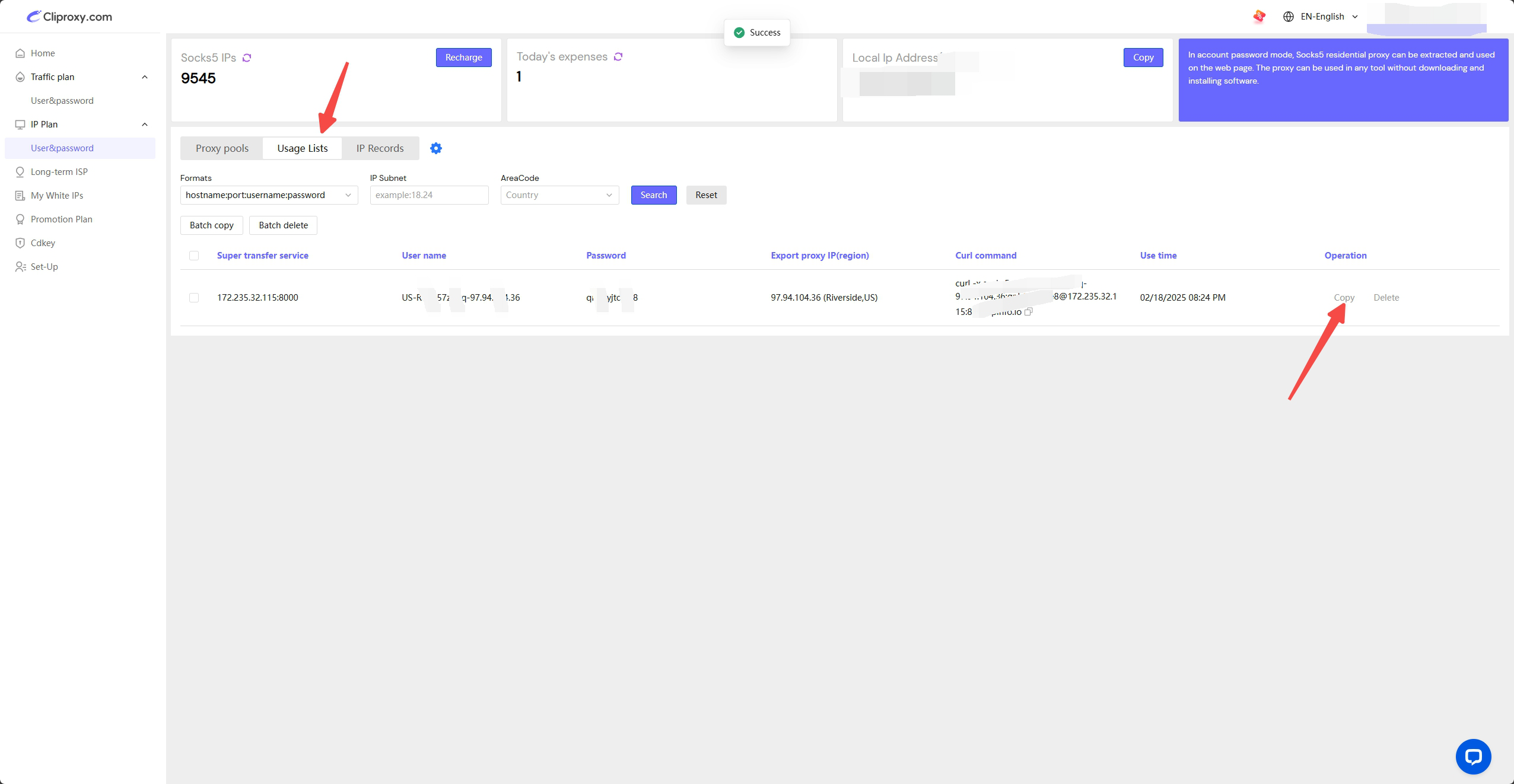
3. Nhấp vào [Copy] trong [Usage Lists] để lấy thông tin máy chủ (host), cổng (port), tài khoản và mật khẩu của IP này.
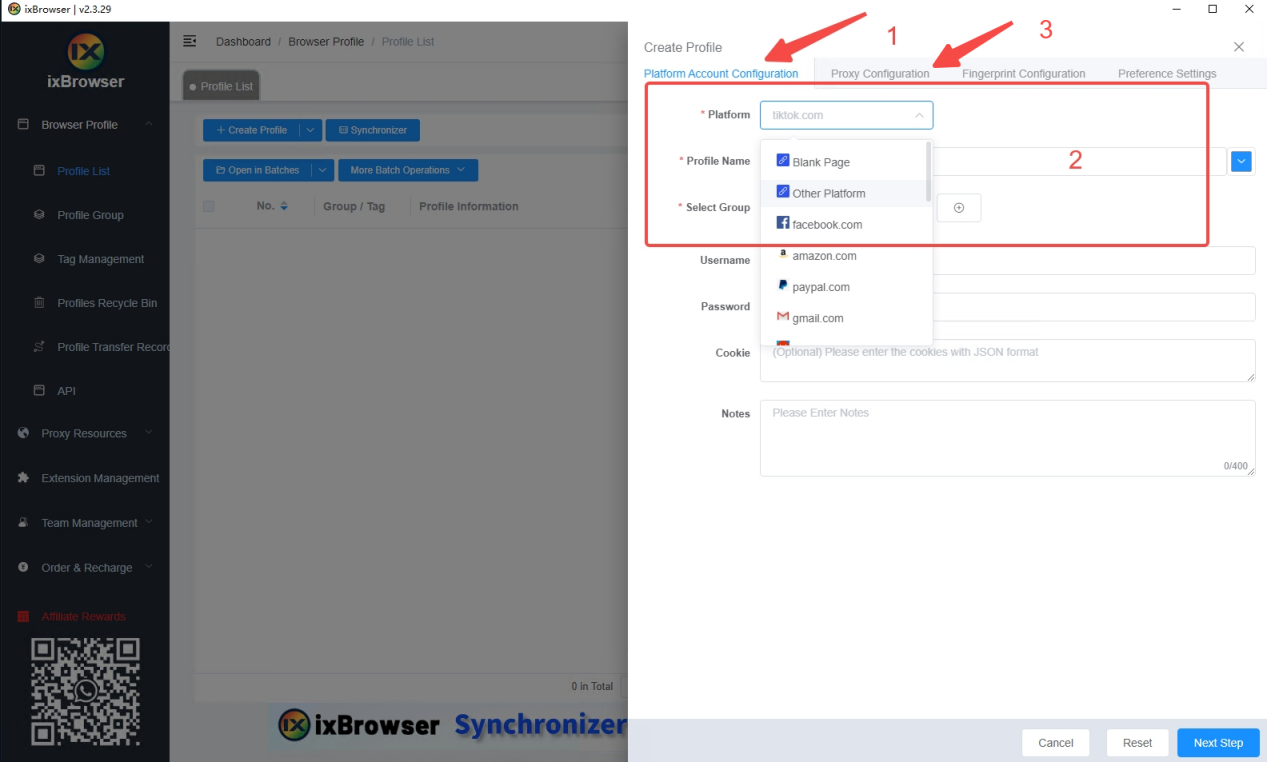
4. Mở trình duyệt vân tay ixBrowser và đăng nhập; tạo một cửa sổ mới để hoàn tất các điều kiện cấu hình trước của proxy. Vui lòng nhấp vào các thao tác theo thứ tự, chọn thông tin nền tảng và nhóm phù hợp với bạn (nếu không được chỉ định, vui lòng chọn nền tảng kinh doanh và thông tin ghi chú theo thứ tự), cuối cùng nhấp vào [Proxy Configuration].
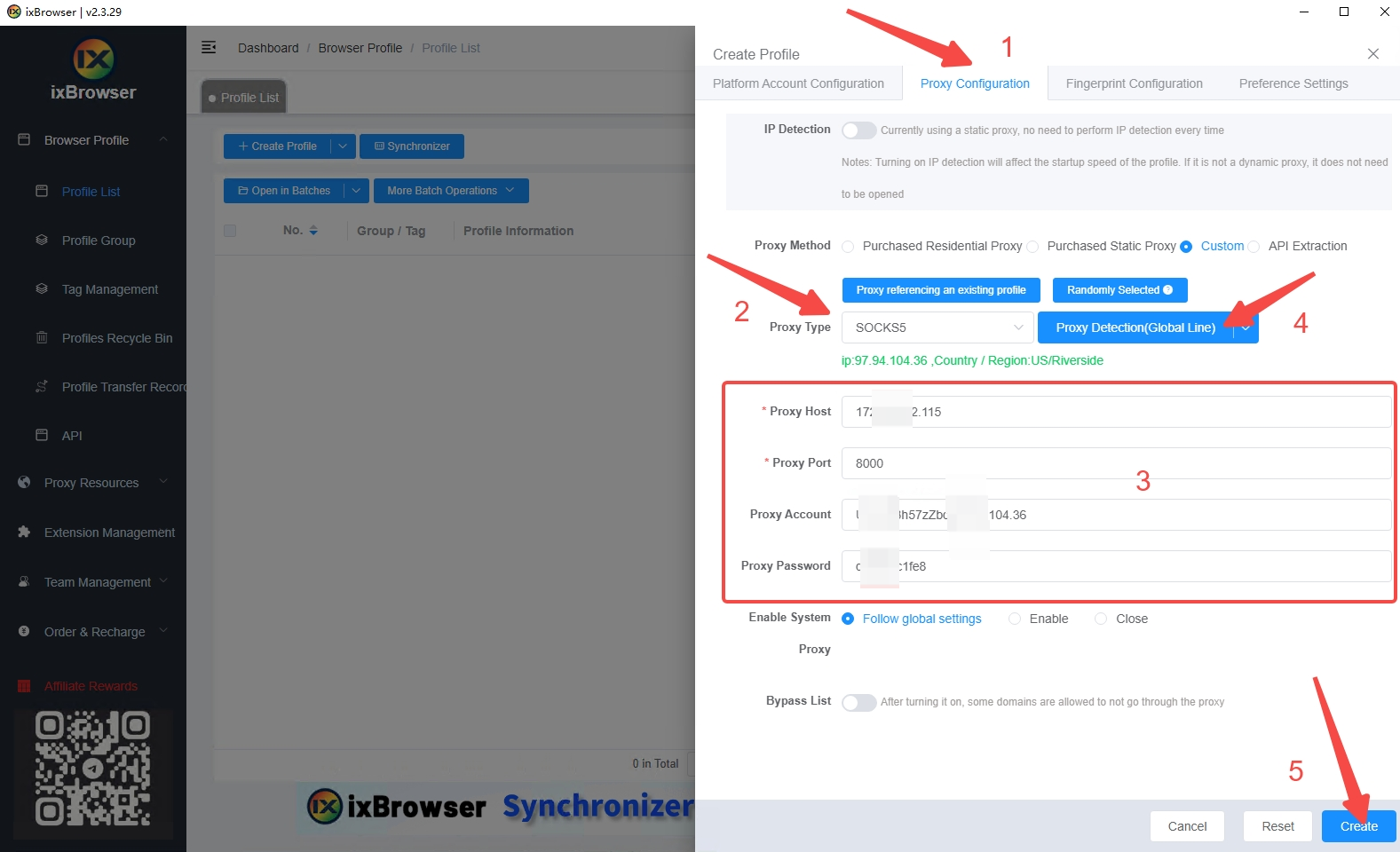
5. Vào phần cài đặt proxy, chọn loại proxy là Socks5 và dán dữ liệu IP bạn đã sao chép vào [Proxy Host]. ixBrowser sẽ tự động chia cột và đặt dữ liệu IP của bạn vào các vị trí tương ứng. Nhấp vào [Proxy Detection] để kiểm tra xem thông tin IP của bạn có chính xác và đáng tin cậy hay không (thông tin IP màu xanh lá cây nghĩa là không có vấn đề gì). Cuối cùng, nhấp vào [Create] ở góc dưới bên phải.
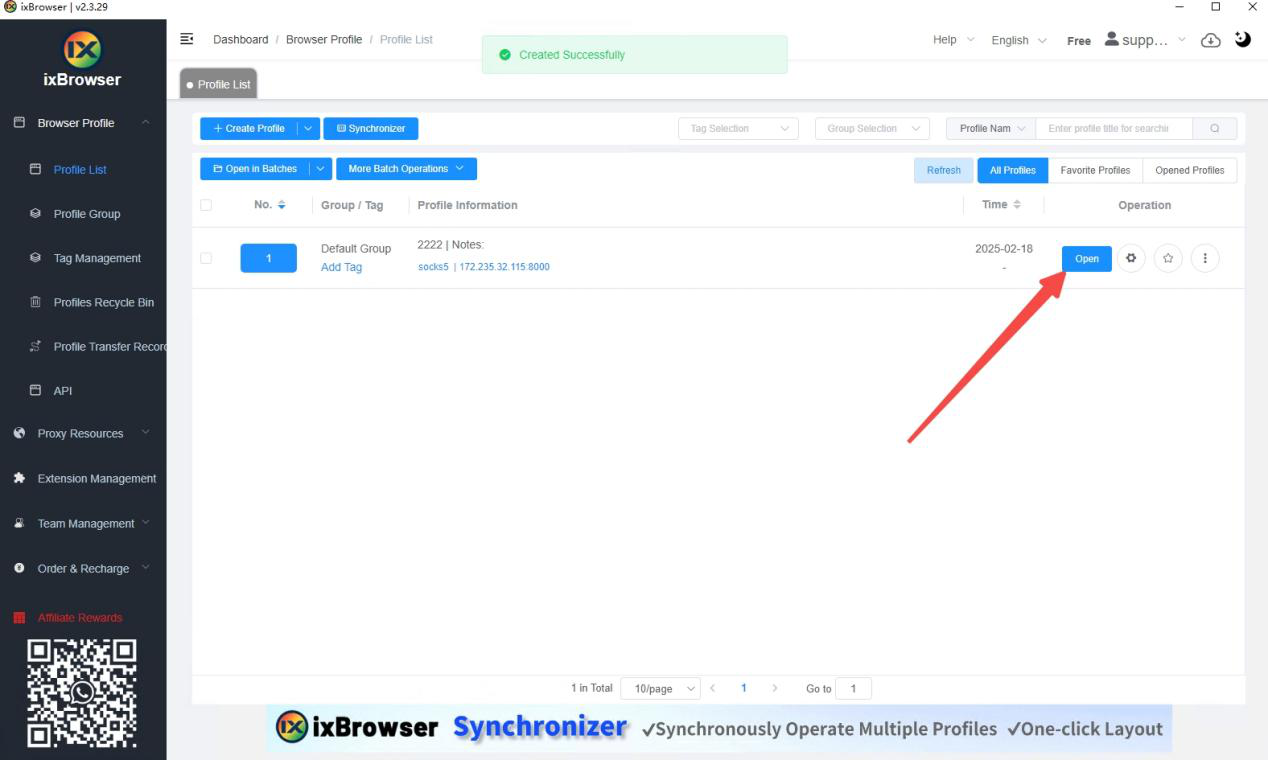
6. Nhấp vào [Open] để vào cửa sổ trình duyệt của IP đã cấu hình hiện tại.
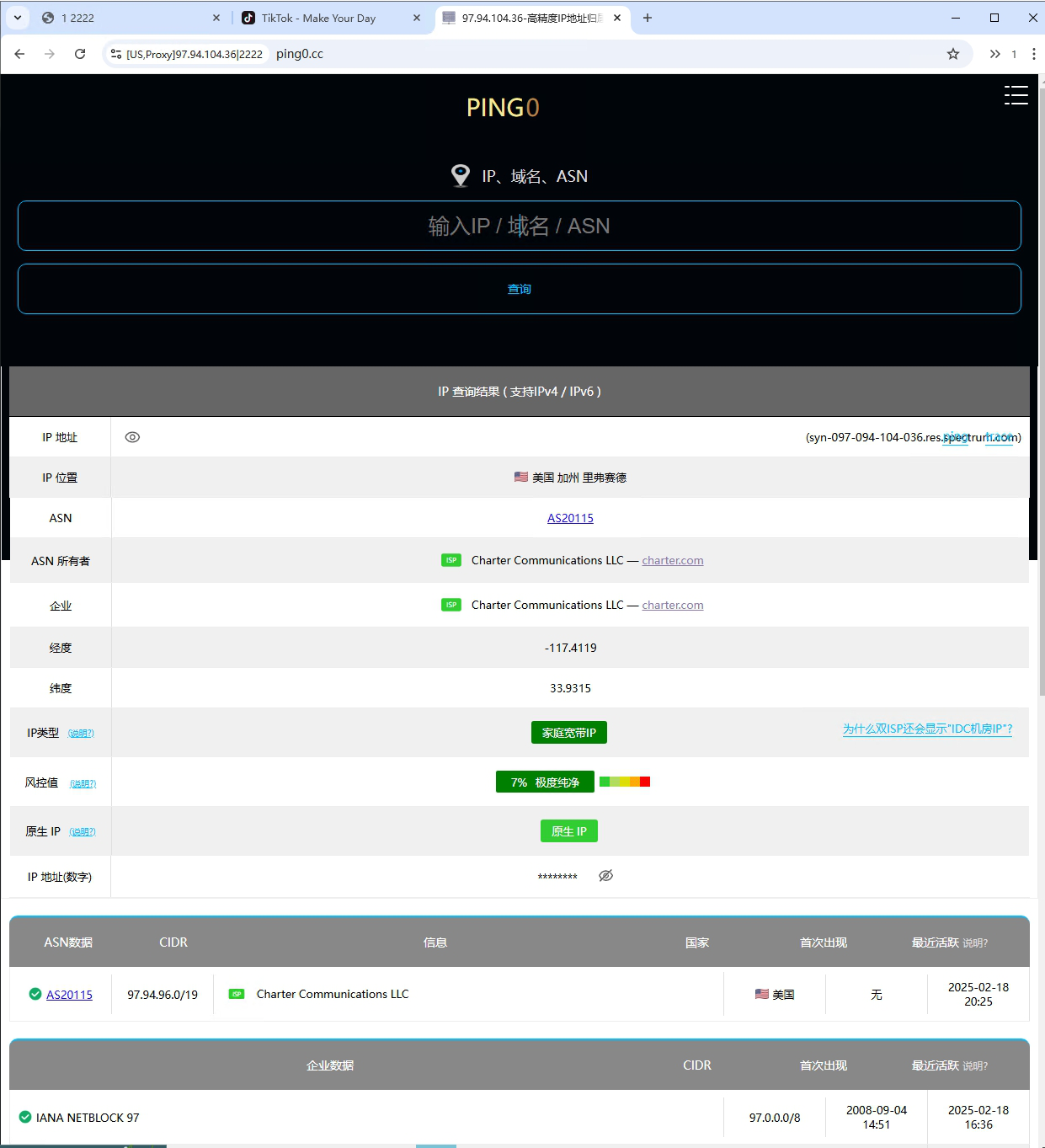
7. Bạn có thể thấy rằng việc thay đổi IP đã thành công và cấu hình đã hoàn tất. Chất lượng của IP này là nguồn tài nguyên IP dân cư cực kỳ thuần khiết.
Trải nghiệm ngay và nhận proxy miễn phí - Cliproxy
Chèn liên kết: 【https://cliproxy.com/?kwd=ty-ixbrowser】
Thông qua các cấu hình dấu vân tay đa dạng, chức năng chuyển cửa sổ, hỗ trợ tiện ích mở rộng phong phú, cùng các chức năng cộng tác nhóm và quản lý quyền hạn, người dùng có thể quản lý hiệu quả nhiều tài khoản và đảm bảo mỗi tài khoản đều có môi trường mạng độc lập và an toàn.
1. Đăng nhập vào trang web chính thức của Cliproxy, Chèn liên kết: 【https://cliproxy.com/?kwd=ty-ixbrowser】. Nếu bạn chưa có tài khoản, vui lòng hoàn tất quy trình đăng ký.
2. Vui lòng chọn loại IP bạn muốn trích xuất ở bên trái (ở đây chúng tôi lấy Socks5 làm ví dụ). Sau đó chọn quốc gia, khu vực và thông tin đường phố mục tiêu của bạn trong [Proxy pools], nhấp vào [Search] để lấy danh sách IP mục tiêu, cuối cùng chọn một IP phù hợp và nhấp vào [Connect].
2. Vui lòng chọn loại IP bạn muốn trích xuất ở bên trái (ở đây chúng tôi lấy Socks5 làm ví dụ). Sau đó chọn quốc gia, khu vực và thông tin đường phố mục tiêu của bạn trong [Proxy pools], nhấp vào [Search] để lấy danh sách IP mục tiêu, cuối cùng chọn một IP phù hợp và nhấp vào [Connect].
3. Nhấp vào [Copy] trong [Usage Lists] để lấy thông tin máy chủ (host), cổng (port), tài khoản và mật khẩu của IP này.
3. Nhấp vào [Copy] trong [Usage Lists] để lấy thông tin máy chủ, cổng, tài khoản và mật khẩu của IP này.
4. Mở trình duyệt vân tay ixBrowser và đăng nhập; tạo một cửa sổ mới để hoàn tất các điều kiện cấu hình trước của proxy. Vui lòng nhấp vào các thao tác theo thứ tự, chọn thông tin nền tảng và nhóm phù hợp với bạn (nếu không được chỉ định, vui lòng chọn nền tảng kinh doanh và thông tin ghi chú theo thứ tự), cuối cùng nhấp vào [Proxy Configuration].
4. Mở trình duyệt vân tay ixBrowser và đăng nhập; tạo một cửa sổ mới để hoàn tất các điều kiện cấu hình trước của proxy. Vui lòng nhấp vào các thao tác theo thứ tự, chọn thông tin nền tảng và nhóm phù hợp với bạn (nếu không được chỉ định, vui lòng chọn nền tảng kinh doanh và thông tin ghi chú theo thứ tự), cuối cùng nhấp vào [Proxy Configuration].
5. Vào phần cài đặt proxy, chọn loại proxy là Socks5 và dán dữ liệu IP bạn đã sao chép vào [Proxy Host]. ixBrowser sẽ tự động chia cột và đặt dữ liệu IP của bạn vào các vị trí tương ứng. Nhấp vào [Proxy Detection] để kiểm tra xem thông tin IP của bạn có chính xác và đáng tin cậy hay không (thông tin IP màu xanh lá cây nghĩa là không có vấn đề gì). Cuối cùng, nhấp vào [Create] ở góc dưới bên phải.
6. Nhấp vào [Open] để vào cửa sổ trình duyệt của IP đã cấu hình hiện tại.
6. Nhấp vào [Open] để vào cửa sổ trình duyệt của IP đã cấu hình hiện tại.
7. Bạn có thể thấy rằng việc thay đổi IP đã thành công và cấu hình đã hoàn tất. Chất lượng của IP này là nguồn tài nguyên IP dân cư cực kỳ thuần khiết.
Trải nghiệm ngay và nhận proxy miễn phí - Cliproxy
Chèn liên kết: 【https://cliproxy.com/?kwd=ty-ixbrowser】